Shared Booking Link
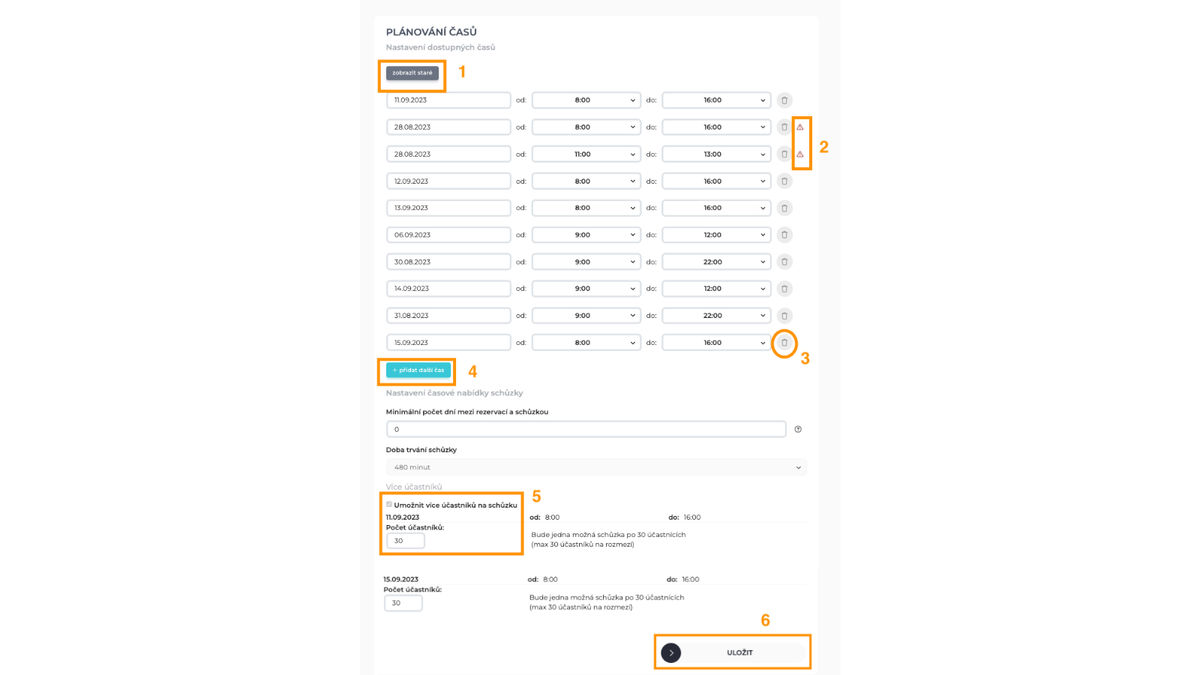
Po odemčení rezervačního odkazu heslem, se zobrazí okno s informačními detaily kalendáře, jako je adresa schůzky, délka a popis schůzky na levé straně. Na pravé straně naleznete nastavení dostupných časů.
1 - Zobrazení starších termínů prohlídky.
2 - Varovné symboly v případě, že termín, který zadáváte, se časově překrývá s předešlým datem. Systém vám časy neuloží, pokud se časy překrývají.
3 - Ikona koše slouží k odstranění termínů.
4 - Kolonka pro přidání dalších dat a dostupných časů.
5 - Možnost zadání počtu účastníků na jednu schůzku.
6 - Ukládání nově přidaných časů.
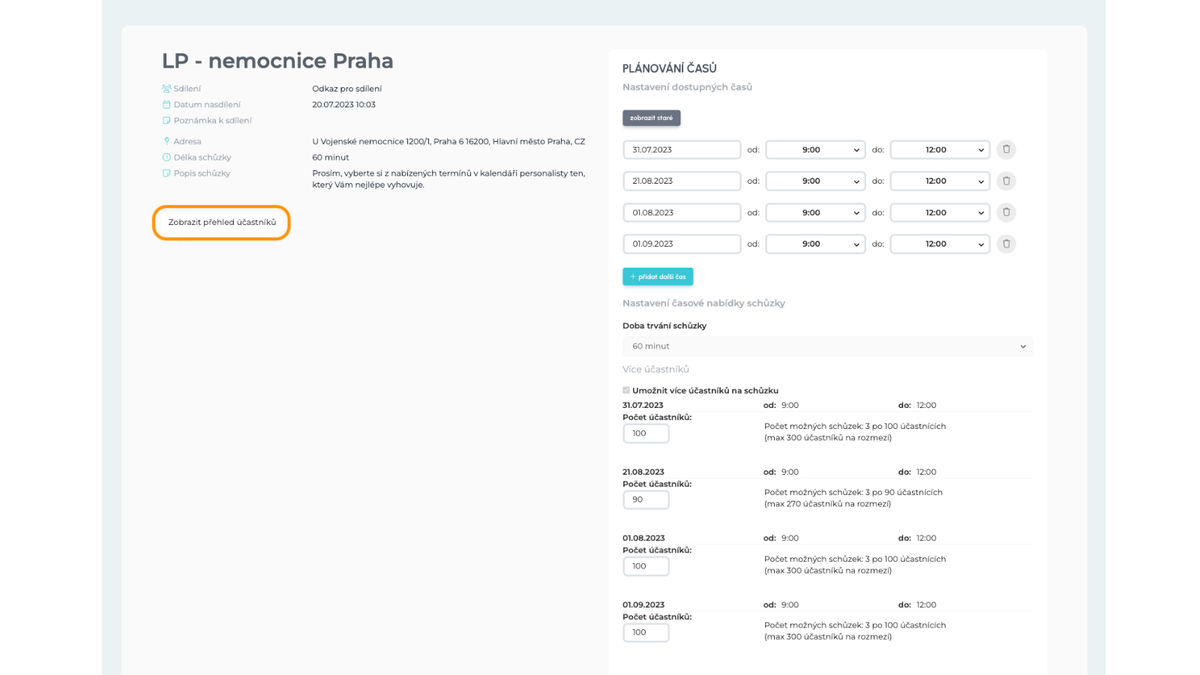
If you need to display a list of candidates who are signed up for a given slot, click on "Show participant overview".
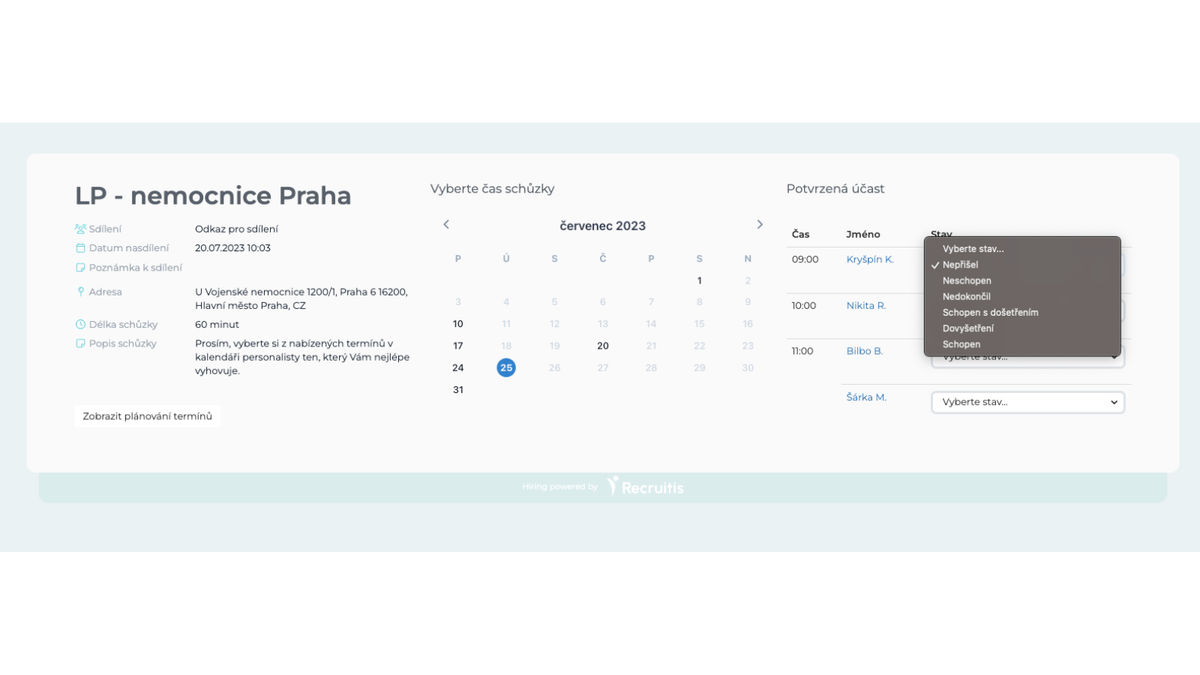
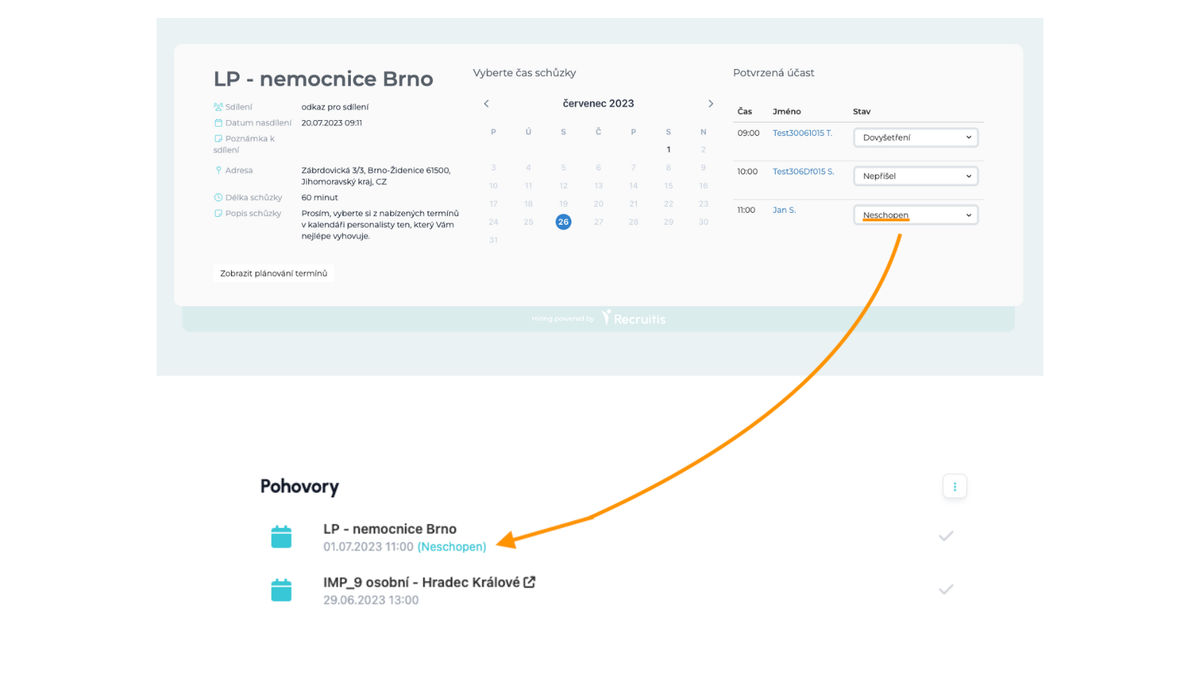
V přehledu účastníků uvidíte, kolik kandidátů se v daném čase účastní schůzky. Na kandidáty lze kliknutím na jejich jméno prokliknout na jejich profil. U kandidáta je také možné zaznamenat stav v daném termínu. To vše se zaznamená na kartě kandidáta v sekci pohovory.
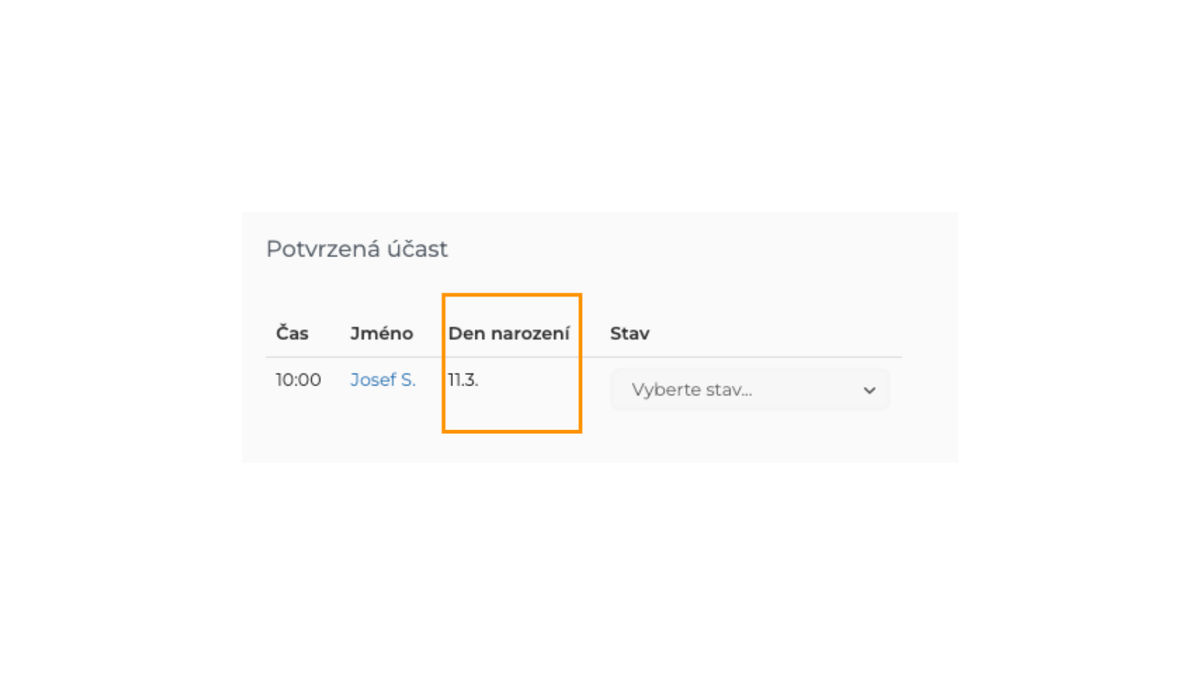
💡 If the candidate's date of birth is not displayed, you will first need to visit their profile and open the questionnaire. Only then will you be able to see the candidate's date of birth in the LP participant overview.
Meeting Overview
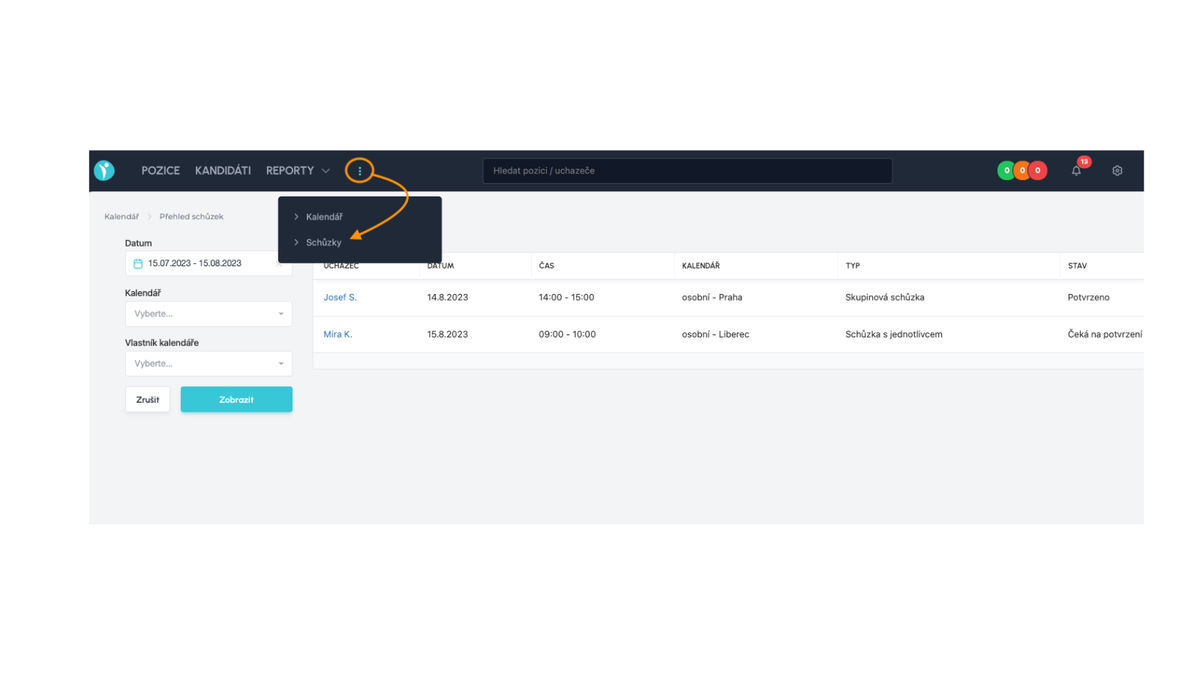
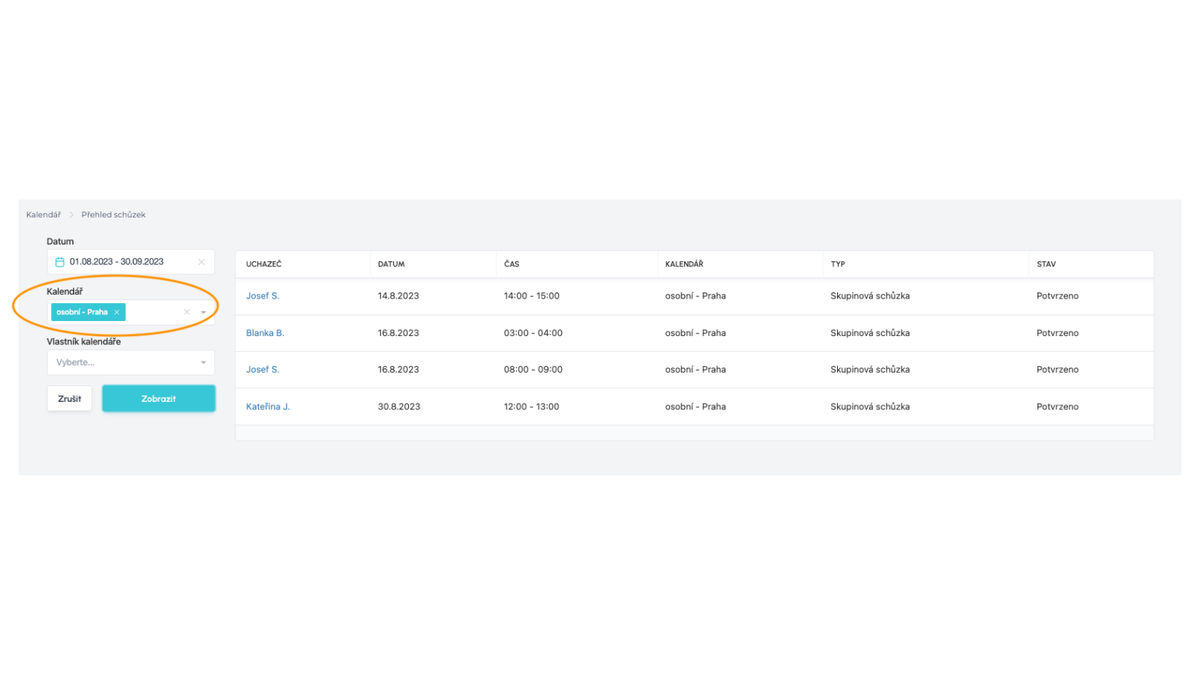
You can also find meetings in the meeting overview, where you can filter them by date or specific calendar.
💡 The "Calendar" filter displays only those calendars in which candidates had booked appointments on the selected date.
Related articles
Working with Calendars
In this article, we will describe the difference between internal and external calendars.
Scheduling an Interview Using a Booking Link
How scheduling and booking meetings for candidates works